
Introdução
Nesta postagem, vou apresentar uma abordagem prática para padronizar a autenticação de usuários em uma aplicação feita com Next.js, combinando as bibliotecas next-auth para OAuth 2.0 e React Email com Nodemailer para confirmar contas por e-mail. Assim, quando um usuário cadastrar uma nova conta com e-mail e senha, ele receberá automaticamente um e-mail para validar a criação da conta.
Neste exemplo, estou utilizando Next.js 15, Tailwind CSS 4 e a biblioteca Shadcn/UI para facilitar a estilização dos componentes. Porém, para manter o foco deste artigo, não abordarei a instalação dessas tecnologias aqui.
Instalação do React Email
Para instalar o React Email, você pode seguir esta documentação oficial que explica como configurar em projetos monorepo, como é o caso dessa aplicação em Next.js: https://react.email/docs/getting-started/monorepo-setup/npm.
OBS: A documentação oficial esqueceu de mencionar o comando "npm init" dentro da pasta que implementa o React Email. Para facilitar, estou deixando o link do meu commit com essa correção. Vale ressaltar que na minha estrutura, fiz uma pequena alteração, utilizei a pasta lib em vez da pasta packages.
Enviando e-mails com Nodemailer e React Email
Nesta etapa, já temos uma tabela de usuário simples que será utilizada na server action abordada neste tópico. Instale o bcryptjs e o nodemailer como dependências do projeto na pasta raiz.
Configure as seguintes variáveis de ambiente no seu arquivo .env:
1# db
2DATABASE_URL=""
3
4# email
5EMAIL_SERVER_HOST=""
6EMAIL_SERVER_PORT=""
7EMAIL_SERVER_FROM_ADDRESS=""
8EMAIL_SERVER_PASSWORD=""
9EMAIL_SERVER_NAME=""
Agora, dentro da pasta lib, crie um arquivo chamado nodemailer.ts com este conteúdo:
1import { createTransport } from "nodemailer";
2import { render } from "@react-email/render";
3import type { ReactElement } from "react";
4
5export const sendEmail = async (
6	to: string,
7	subject: string,
8	html: ReactElement,
9	text?: string,
10): Promise<void> => {
11	const transporter = createTransport({
12		host: process.env.EMAIL_SERVER_HOST,
13		port: Number(process.env.EMAIL_SERVER_PORT),
14		secure: true,
15		auth: {
16			user: process.env.EMAIL_SERVER_FROM_ADDRESS,
17			pass: process.env.EMAIL_SERVER_PASSWORD,
18		},
19	});
20
21	const jsxToHtml = await getHtml(html);
22
23	const response = await transporter.sendMail({
24		from: {
25			address: process.env.EMAIL_SERVER_FROM_ADDRESS || "",
26			name: process.env.EMAIL_SERVER_FROM_NAME || "",
27		},
28		to,
29		subject,
30		html: jsxToHtml,
31		text,
32	});
33
34	const failed = response.rejected.concat(response.pending).filter(Boolean);
35
36	if (failed.length) {
37		throw new Error(`Email(s) (${failed.join(", ")}) could not be sent.`);
38	}
39};
40
41const getHtml = async (element: ReactElement): Promise<string> => {
42	const html = await render(element);
43	return html;
44};
O arquivo acima será responsável pelas informações do e-mail, incluindo o conteúdo, título e texto alternativo, além de enviá-lo para o destinatário informado.
Foi criado um arquivo na pasta src/lib/react-email/transactional/emails que será utilizado como o template do conteúdo do e-mail para enviar aos novos usuários.
Ainda na pasta lib, foi criado o arquivo prisma.ts para instanciar o “client” do Prisma e outro arquivo chamado bcrypt.ts que ficou responsável por encapsular a lógica de codificação da senha informada pelo usuário no momento do cadastro.
Para uma melhor organização dessas server actions, foi criada a pasta `actions` dentro de `app` e neste exemplo, ela possui o seguinte conteúdo:
1"use server";
2import { encryptPassword } from "@/lib/bcrypt";
3import { sendEmail } from "@/lib/nodemailer";
4import { prisma } from "@/lib/prisma";
5import WelcomeEmail from "@/lib/react-email/transactional/emails/WelcomeEmail";
6
7export interface RegisterUserData {
8	name: string;
9	email: string;
10	password: string;
11}
12
13export async function registerNewUser({
14	name,
15	email,
16	password,
17}: RegisterUserData) {
18	const userExists = await prisma.user.findFirst({
19		where: {
20			email,
21		},
22	});
23
24	if (userExists) {
25		throw new Error("User already exists!");
26	}
27	const hashedPassword = await encryptPassword(password);
28
29	await prisma.user.create({
30		data: {
31			name,
32			email,
33			password: hashedPassword,
34		},
35	});
36
37	const html = WelcomeEmail({ userFirstname: name.split(" ")[0] });
38	await sendEmail(email, "Welcome!", html);
39}
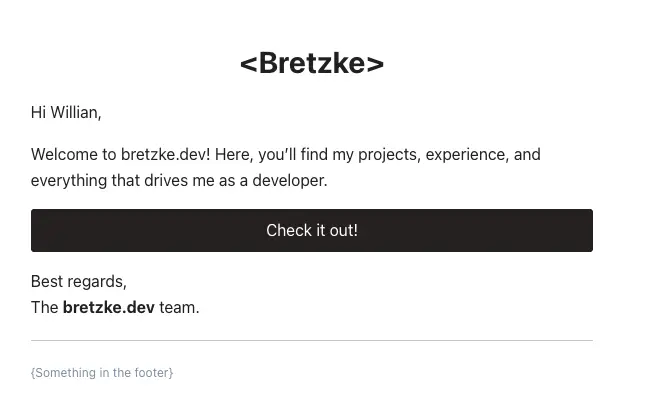
A função recebe os valores do formulário de cadastro de usuário, o e-mail é validado para verificar se não está cadastrado, um novo usuário é criado com a senha criptografada e, por fim, um e-mail é enviado com o Nodemailer utilizando um template do react-email.
Com essa server action pronta, basta chamá-la no lado do cliente:
async function handleSubmitForm(formValues: z.infer<typeof formSchema>) {
	await registerNewUser(formValues);
}
Após o seu processamento, iremos receber um e-mail semelhante a esse:
Implementando OAuth 2.0 com Next-Auth
Para gerenciar a autenticação OAuth 2.0, utilizaremos um framework consolidado no Next.js: o Next-Auth. Neste exemplo, implementaremos a autenticação OAuth 2.0 especificamente com o Google OAuth.
Este guia não abordará o processo completo de configuração inicial. Caso precise de instruções detalhadas sobre a instalação e configuração da biblioteca, recomendo seguir o passo a passo oficial na documentação: https://next-auth.js.org/getting-started/example.
O arquivo abaixo, é responsável pelo setup do Next-Auth, e ele é inserido no seguinte destino: src/app/api/auth/[...nextauth]/route.ts.
1import NextAuth from "next-auth";
2import GoogleProvider from "next-auth/providers/google";
3import CredentialsProvider from "next-auth/providers/credentials";
4import bcrypt from "bcryptjs";
5import { prisma } from "@/lib/prisma";
6import type { CustomAccount, CustomUser } from "@/@types/next-auth";
7
8interface SignInParams {
9	user: CustomUser;
10	account: CustomAccount;
11}
12
13export const authOptions = {
14	providers: [
15		GoogleProvider({
16			clientId: process.env.GOOGLE_OAUTH_CLIENT_ID as string,
17			clientSecret: process.env.GOOGLE_OAUTH_CLIENT_SECRET as string,
18		}),
19		CredentialsProvider({
20			name: "Credentials",
21			credentials: {
22				email: { label: "Email", type: "email" },
23				password: { label: "Password", type: "password" },
24			},
25			async authorize(credentials) {
26				const user = await prisma.user.findFirst({
27					where: {
28						email: credentials?.email,
29					},
30				});
31				if (!user) {
32					throw new Error("Invalid login credentials");
33				}
34
35				const isValidPassword = bcrypt.compare(
36					credentials?.password as string,
37					user.password,
38				);
39				if (!isValidPassword) {
40					throw new Error("Invalid login credentials");
41				}
42				return {
43					id: String(user.id),
44					name: user.name,
45					email: user.email,
46					image: user.avatar_url,
47				};
48			},
49		}),
50	],
51	session: {
52		strategy: "jwt",
53		maxAge: 60 * 60 * 24, // 1 dia
54	},
55	callbacks: {
56		async signIn({ user, account }: SignInParams) {
57			if (account.provider === "google") {
58				const existingUser = await prisma.user.findFirst({
59					where: { email: user.email },
60				});
61
62				if (!existingUser) {
63					await prisma.user.create({
64						data: {
65							name: user.name,
66							email: user.email,
67							avatar_url: user.image,
68							password: "",
69							is_active: true,
70						},
71					});
72				}
73			}
74
75			return true;
76		},
77	},
78};
79
80const handler = NextAuth(authOptions);
81export { handler as GET, handler as POST };
Vale ressaltar que alguns parâmetros foram tipados com base no modelo de usuário escolhido para esta aplicação. No entanto, essa tipagem pode variar de acordo com cada projeto.
Na chave providers, devemos fornecer um array contendo todos os provedores permitidos para autenticação na aplicação. Neste exemplo também foi incluído a autenticação via credenciais, utilizando o “CredentialsProvider”, responsável por receber o e-mail e a senha e validar se essas informações já existem no banco de dados.
OBS: Embora não tenha sido implementado no código, neste trecho poderíamos incluir a lógica para verificar se o usuário está ativo, ou seja, se ele clicou no link de verificação enviado por e-mail após a criação de uma nova conta.
Em callbacks podemos controlar algumas ações como no exemplo acima, onde criamos um novo usuário caso tente fazer o login utilizando o provedor do Google e aquele e-mail ainda não exista na tabela de usuários.
Com todas as configurações feitas, basta acionar o next-auth no lado do cliente:
const router = useRouter();

async function handleSubmitForm(formValues: z.infer<typeof formSchema>) {
	try {
		const response = await signIn("credentials", {
			email: formValues.email,
			password: formValues.password,
			redirect: false,
		});

		if (!response?.ok) {
			throw new Error(response?.error as string);
		}

		router.push("/app");
	} catch {
		alert("Invalid credentials!");
	}
}

async function loginWithGoogle() {
	await signIn("google", { callbackUrl: "/app" });
}
A configuração no lado do cliente é bem simples: basta chamar o método signIn, informando o provedor e um objeto de opções (caso necessário).
Com isso, ao acionar uma dessas funções, a autenticação do usuário será realizada, e ele será redirecionado para uma rota que só usuários autenticados poderão acessar. Isso será abordado no próximo tópico, quando será validado a sessão do usuário utilizando o middleware do Next.js.
Validação de autenticação de usuário com middleware
Para utilizar um middleware no Next.js, basta criar um arquivo dentro de src com o nome middleware.ts. Dessa forma, foi criado o arquivo abaixo para validar a autenticação dos usuários:
1import { NextResponse } from "next/server";
2import type { NextRequest } from "next/server";
3import { getToken } from "next-auth/jwt";
4
5const LOGIN_OR_SIGN_UP_ROUTES = ["/login", "/sign-up"];
6
7export async function middleware(request: NextRequest) {
8	const token = await getToken({ req: request });
9
10	const { pathname } = request.nextUrl;
11
12	if (token && LOGIN_OR_SIGN_UP_ROUTES.includes(pathname)) {
13		return NextResponse.redirect(new URL("/app", request.url));
14	}
15
16	if (!token && pathname.startsWith("/app")) {
17		return NextResponse.redirect(new URL("/login", request.url));
18	}
19
20	return NextResponse.next();
21}
22
23export const config = {
24	matcher: ["/app/:path*", "/login", "/sign-up"],
25};
Para validar a autenticação do usuário, basta utilizar a função getToken do pacote next-auth. Se o usuário estiver autenticado, a função retornará um objeto contendo informações do token, permitindo realizar a validação de forma eficiente.
Conclusão
Com este guia, você agora tem um fluxo completo e eficiente para autenticação em suas aplicações Next.js, seja por meio do tradicional envio de e-mail com confirmação de cadastro ou utilizando provedores OAuth 2.0 como o Google. Espero que esse conteúdo se torne realmente uma referência útil para você consultar sempre que precisar implementar autenticação, deixando essa parte do desenvolvimento mais simples, segura e bem organizada nos seus projetos.